Installatiehandleiding

Zo installeer je IPTV op elk apparaat

Volg de stappen voor jouw apparaat en kijk binnen 10 minuten tv. Hulp nodig? Ons team begeleidt je live via WhatsApp.

Voordat je begint

  • Je GiGa FliX login-e-mail (gebruikersnaam, wachtwoord, server-URL en M3U-link).
  • Een stabiele internetverbinding – bij voorkeur 20 Mbps of meer voor HD.
  • Je apparaat verbonden met het netwerk waarop je gaat kijken.

Streamingstick (Fire TV)

  1. 1

    Installeer de Downloader-app

    Open vanaf het startscherm Zoeken, typ “Downloader”, selecteer de app en druk op Downloaden.

    Installeer de Downloader-app
  2. 2

    Onbekende bronnen toestaan

    Ga naar Instellingen › Mijn Fire TV › Opties voor ontwikkelaars en zet “Onbekende apps installeren” AAN voor Downloader. Zie je die opties niet, open dan “Over” en klik 7 keer op de apparaatnaam.

  3. 3

    Installeer je IPTV-player

    Open Downloader, voer de downloadlink van je IPTV-app in (onze support stuurt je een aanbevolen app) en druk op Go en Installeren.

    Installeer je IPTV-player
  4. 4

    Inloggen en kijken

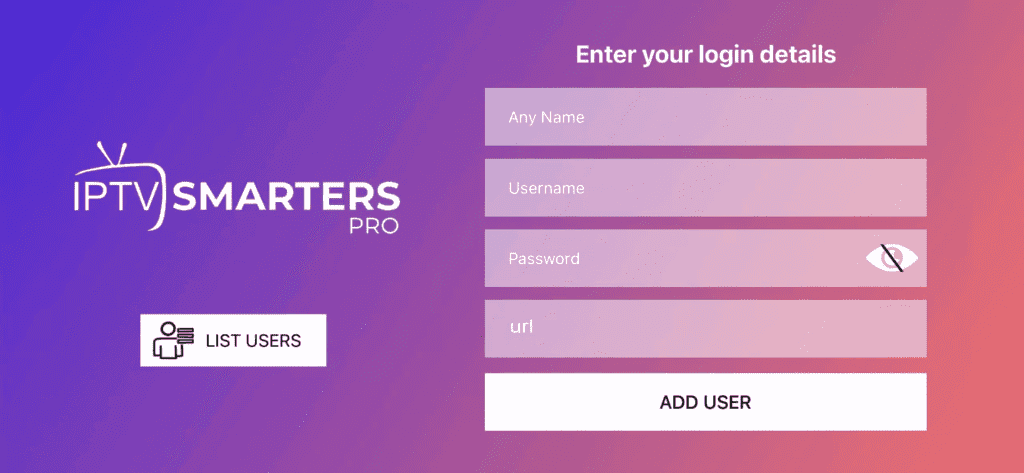
    Open de app, kies “Login with Xtream Codes API” en vul gebruikersnaam, wachtwoord en URL uit je e-mail in.
Android & iOS (telefoon en tablet)

  1. 1

    Download een IPTV-player

    Open de Google Play Store of App Store en installeer een IPTV-app met Xtream Codes- of M3U-ondersteuning.

  2. 2

    Kies Xtream Codes-login

    Open de app en selecteer “Login with Xtream Codes API”.

    Kies Xtream Codes-login
  3. 3

    Vul je gegevens in

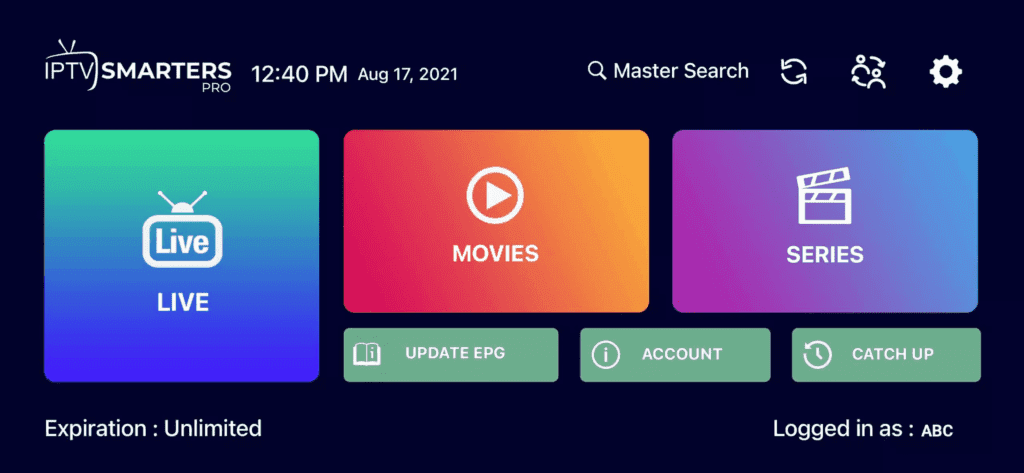
    Typ gebruikersnaam, wachtwoord en server-URL, tik op “Add User” en wacht even terwijl zenders en films laden.

    Vul je gegevens in

Smart TV

  1. 1

    Open de app-winkel van je tv

    Druk op de Home-knop van je afstandsbediening en open de app-winkel van de tv.

  2. 2

    Installeer een IPTV-player

    Zoek op “IPTV player”, installeer een app met Xtream Codes- of M3U-ondersteuning en open hem.

  3. 3

    Inloggen

    Vul de gegevens uit je e-mail in. Sommige tv-apps vragen om een M3U-link – plak dan gewoon de link die we je stuurden.

Windows-pc & Mac

  1. 1

    Download een desktop IPTV-player

    Installeer een IPTV-player voor Windows of macOS. Ons team stuurt je graag een aanbevolen link.

  2. 2

    Installeer en open de app

    Start de installatie, open de app en kies de Xtream Codes API-login.

  3. 3

    Voeg je abonnement toe

    Vul gebruikersnaam, wachtwoord en URL in en klik op “Add User”.

Kodi

  1. 1

    Open het TV-gedeelte

    Start Kodi en kies “TV” in het hoofdmenu.

  2. 2

    Installeer PVR IPTV Simple Client

    Kies “Add-on-browser openen”, zoek “PVR IPTV Simple Client” en installeer hem.

  3. 3

    Voeg je M3U-link toe

    Open Configureren › Algemeen, kies “Extern pad (internetadres)” en plak de M3U-URL uit je e-mail.

  4. 4

    Laden en kijken

    Herstart Kodi en wacht tot de zenders geladen zijn. Ze staan nu in het TV-gedeelte.

MAG-box

  1. 1

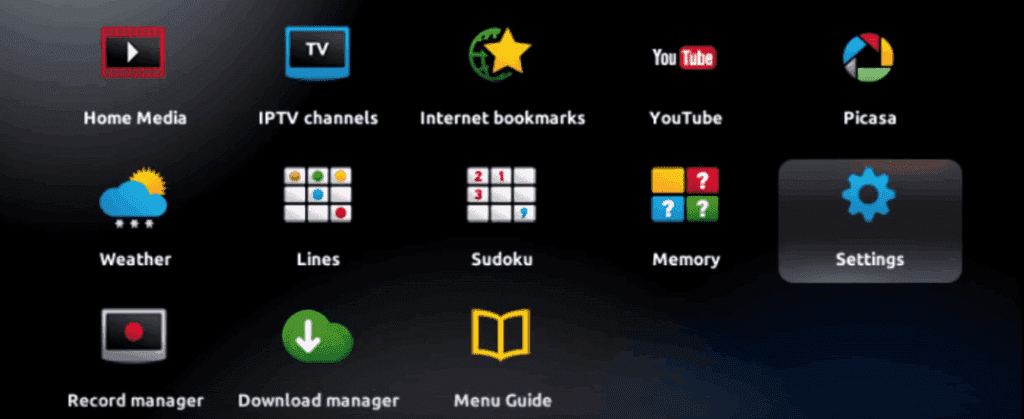
    Open de portal-instellingen

    Ga naar Instellingen › Systeeminstellingen › Servers › Portals.

    Open de portal-instellingen
  2. 2

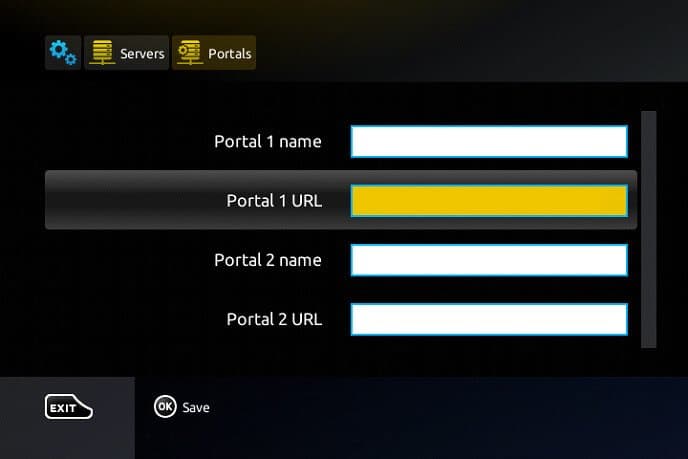
    Vul de portalgegevens in

    Typ “GiGa FliX” als naam van Portal 1 en plak de portal-URL uit je e-mail als URL van Portal 1.

    Vul de portalgegevens in
  3. 3

    Opslaan en herstarten

    Druk op OK om op te slaan en herstart de box. Let op: MAG-boxen hebben je MAC-adres nodig – stuur het mee bij je bestelling.

Tips voor het beste beeld

Gebruik een kabel als het kan

Ethernet is altijd stabieler dan wifi. Gebruik op wifi de 5 GHz-band.

Herstart af en toe

Router en apparaat herstarten maakt geheugen vrij en lost de meeste kleine problemen op.

Houd je app up-to-date

Nieuwe versies zorgen voor betere weergave en minder crashes.

Kies de juiste kwaliteit

Kies bij een trage verbinding HD in plaats van 4K voor een soepeler beeld.

Hulp nodig bij de installatie?

Stuur ons je apparaatmodel en we begeleiden je stap voor stap.